RSS
Tampilkan postingan dengan label Komputer. Tampilkan semua postingan

TIPS MERAKIT KOMPUTER UNTUK PEMULA


Komputer merupakan perangkat elektronik yang sudah hampir menjadi kebutuhan dasar manusia saat ini. Sepuluh tahun yang lalu, komputer merupakan benda yang langka dan tidak hanya itu, untuk mendapatkan sebuah komputer pada saat itu anda harus mengeluarkan uang dengan jumlah yang tidak sedikit. Namun berbeda dengan masa kini, komputer sudah menjadi kebutuhan yang biasa digunakan. Dari Bapak-bapak dan ibu-ibu yang menggunakannya untuk menyelesaikan pekerjaan kantor atau sekedar browsing internet, para remaja mengerjakan tugas sekolah maupun kuliah bahkan anak-anak yang sudah mantap menggunakan komputer untuk sekedar bermain game yang mengasah kemampuan.

Tentu dengan sudah begitu penting nya peran komputer dalam kehidupan manusia, anda dituntut untuk mampu mengoperasikan nya secara maksimal atau setidaknya tahu dan mengerti cara menggunakannya. Bagi anda yang ingin atau berniat merakit komputer sendiri, berikut akan saya berikan tips merakit komputer yang benar beserta apa saja yang anda butuhkan untuk membentuk suatu komputer dekstop yang mampu digunakan secara maksimal sesuai dengan fungsinya yang akan kita bahas nanti.

1. Casing Komputer
Casing komputer merupakan salah satu perangkat komputer yang vital, hal ini disebabkan karena casing lah tempat semua perangkat komputer diletakkan nantinya. Selain itu casing komputer menjaga perangkat hardware seperti motherboard (mainboard), Power Supply, Harddisk dan lain-lain dari segala macam benturan yang mungkin saja terjadi. Tidak hanya sebatas benturan, casing komputer juga melindungi perangkat hardware dari debu yang bisa menyebabkan kerusakan pada hardware itu sendiri. Saat ini sudah sangat banyak model dan variasi casing yang bisa anda dapatkan di pasaran baik itu dari kelas low end maupun casing dengan taraf kelas hight end.
Seperti pada gambar di atas, saya menyarakan anda untuk menggunakan casing komputer dengan merk Simbadda Sim - V yang memiliki banyak variasi. Untuk harga, Casing Simbadda Sim-V berkisar antara Rp. 250.000 - Rp. 300.000 yang pastinya tidak akan terlalu membebani kantong anda.

Tips : Gunakanlah casing komputer yang memiliki sirkulasi udara yang baik, dengan sirkulasi udara yang baik perangkat hardware yang ada di dalamnya akan lebih terhindar dari kerusakan yang diakibatkan suhu udara yang terlalu panas di dalam casing saat komputer dinyalakan. Penempatan posisi CPU yang baik saat digunakan juga sangat berpengaruh pada sirkulasi udara yang ada didalamnya.

2. Motherboard (Mainboard)
Untuk mainboard (motherboard) saya merekomendasikan mainboard ASRock 770DE3L seperti pada gambar di atas. Memiliki CPU socket AM3 dengan DIMM sockets 2 x DDR3 (max 8G) serta didukung dengan chipset AMD 770 dan AMD SB710 tentunya komputer anda akan sangat nyaman digunakan untuk membuka aplikasi grafis atau memainkan game-game dengan level menengah apalagi kalau komputer anda hanya digunakan sekedar untuk mengetik tugas sekolah atau kantor. Harga mainboard ASRock saat ini berkisar antara Rp. 500.000 - Rp. 600.000 semua itu tergantung pada daerah anda masing-masing.

Tips : Perhatikan dan pahami dengan seksama spesifikasi mainboard yang akan anda beli dan pergunakan. Pilihlah spesifikasi yang sesuai dan mendukung dengan fungsi komputer yang anda inginkan serta pilihan spesifikasi yang tepat akan memudahkan anda mengupgrade komputer nantinya tanpa harus mengganti atau membeli mainboard yang baru.

3. Power Supplay (PSU)
Untuk power supply saya menyarankan anda menggunakan power supplay dengan tegangan minimal 400 watt seperti gambar di atas merupakan salah satu contoh power supplay dengan merk Star Tech yang memiliki tegangan 400 watt. Dengan penggunaan power supplay yang memiliki kemampuan menyalurkan daya minimal 400 watt atau lebih dari itu tentunya akan memudahkan anda saat menjalankan program atau aplikasi yang berat contohnya seperti aplikasi desain grafis atau game-game online maupun game offline tingkat menengah seperti Conter strike, Empires II - III, Princes Of Persia dan Point Blank. Untuk harga power supplay dengan tegangan 400 watt saat ini berkisar antara Rp. 250.000 - Rp. 350.000 tergantung merk dan kualitas power supplay yang anda gunakan.

MENGATASI ERROR CODE : 0xc0000001 SAAT PENGINSTALAN WINDOWS 8 PRO


Pada kesempatan kali ini saya akan share mengenai cara mengatasi Error saat penginstalan windows 8. Hal tersebut bermula dari seorang teman beberapa hari yang lalu meminta bantuan untuk menginstal ulang Laptop Acer kesayangan nya dengan windows 8. Berhubung sudah banyak jumlah komputer yang sudah saya instal windows 8 terutama komputer teman-teman yang ada di kantor tentu saja permintaan teman saya tersebut akan mudah dilakukan dan langsung saja saya setujui.

Tanpa pikir panjang saya masukkan DVD instalan windows 8 ke dalam DVD-ROM laptop teman saya tersebut dan langsung booting melalui DVD-ROM untuk segara memulai proses penginstalan. Untuk step-step awal semua berjalan lancar, namun masalah mulai terjadi pada saat proses penginstalan berada pada tahap akhir. Bermula dari scan driver yang memang berjalan mulus kemudian komputer akan otomatis restart pada saat tahap akhir proses untuk scaning seluruh hardware yang tertanam pada laptop tersebut. Namun pada saat laptop hidup kembali proses instalasi tidak bisa lagi dilanjutkan, hal tersebut disertai dengan munculnya tampilan Blue Screen (BSOD) lalu komputer restart kembali dan muncul tampilan berikut.


Awalnya saya coba untuk instal ulang lagi laptop tersebut, namun setelah beberapa kali saya melakukan proses instal ulang dan tetap terjadi error yang sama saya pun mulai putus asa. Satu hal yang membuat saya kembali bersemangat, setelah saya teliti spesifikasi yang tersemat pada laptop tentu saja sangat memungkinkan untuk ditanamkannya Operasi System Windows 8. Jadi tidak mungkin error tersebut terjadi lantaran laptop memiliki spesifikasi rendah alias tidak memumpuni untuk windows 8. Akhirnya saya mencoba untuk search di google mengenai permasalahan yang sama yang mungkin saja pernah dialami oleh orang lain pada saat penginstalan windows 8. Satu hal yang pada akhirnya saya mengerti, ternyata untuk acer Aspire V5-431 Notebook atau laptop hampir semua orang mengalami error yang sama pada saat proses penginstalan windows 8. Dan hal yang menyebabkannya adalah AHCI dan Wi-fi driver pada OS windows 8 Pro tidak support atau error saat disandingkan dengan hardware laptop. Berikut Tampilan Laptop Acer Aspire V5-431 yang sempat semalaman bikin kepala saya mumet alias GALAU.


Saat search di google ada cara yang bisa mengatasi permasalahan terbuat yaitu melakukan proses penginstalan melalui Flashdisk yang telah terlebih dahulu dilakukan modifikasi pada folder bootnya. Dengan menambahkan folder drivers yang tentunya sudah isi dengan driver AHCI dan wi-fi yang khusus di download dari website kumpulan driver acer lalu menambahkan beberapa modifikasi lainnya selanjutnya saya tinggal melakukan proses instalasi. Dan akhirnya laptop teman saya tersebut berhasil diinstal windows 8 beserta software-software pendukung tanpa ada lagi masalah.

Lalu kemaren teman saya tersebut membawa kembali laptop ke tempat saya dengan type yang sama. Awalnya saya pikir laptop tersebut adalah laptop yang sebelumnya sudah saya instal windows 8 dan kembali mengalami error (huuuuf ..... mati dah gw (-.- ) ). Tatapi dugaan saya tersebut salah ternyata laptop tersebut adalah laptop saudaranya yang sebelumnya sudah dibawa ke tempat reparasi untuk melakukan upgrade ke windows 8 namun gagal dan kembali di instal windows 7. Berhubung sebelumnya saya sudah berhasil memasangkan Operasi System Windows 8 ke laptop nya, dan kini teman saya tersebut mempercayakan ke pada saya untuk mengupgrade laptop tersebut agar ikut menjadi windows 8. Abis katanya sih, gengsi kalau tidak ikutan pakai windows 8.

Dan kali ini saya mulai bereksperimen dengan cara saya sendiri untuk bisa menyematkan windows 8 ke dalam laptop tersebut. Seperti kata pepatah, "banyak jalan menuju Roma". Pastinya akan selalu ada cara lain untuk menyelesaikan suatu masalah. Dan berikut cara yang sudah saya lakukan dan juga sukses sepeti cara yang pertama. Cara ini cocok di terapkan untuk para pemula mengingat untuk cara pertama akan sangat membingungkan untuk teman-teman yang baru mulai mempelajari dunia komputer.

1. Pertama kali instal terlebih dahulu laptop teman-teman dengan menggunakan OS windows 7.

2. Setelah proses instalasi selesai, instal driver-driver dari hardware yang tertanam pada komputer termasuk driver AHCI dan wi-fi untuk windows 7.

3. Pastikan untuk tidak menginstal driver card reader untuk windows 7, karena driver tersebut tidak akan support pada windows 8.

4. Setelah proses penginstalan windows 7 beserta drivernya selesai dan sukses, sekarang teman-teman masukkan DVD instalasi windows 8 ke dalam DVD-ROM laptop teman-teman kemudian copy seluruh file instalasi yang ada di dalam DVD tersebut ke Local Disk C.

5. Setelah proses copy selesai keluarkan DVD instalasi windows 8 dari DVD-ROM, kemudian buka file instalasi wimdows 8 yang sudah teman-teman copy ke Local Disk C.

6. Doble-klik pada setup yang ada di dalam folder instalasi windows 8, kemudian jalankan proses upgrade atau instalasi seperti biasa.

7. Proses instalasi dijamin berhasil karena memang sudah saya coba sendiri dan sekarang tinggal menginstal software-software pendukung seperti Adobe Reader, Office, Winamp dan sebagainya. Dan jangan lupa siapkan KMS aktivator windows 8 jika kalian tidak menggunakan windows original.

Selamat Mencoba... (^_^)


APLIKASI PEMBUAT FILE ISO

Berikut 4 Aplikasi yang sering digunakan dan sangat efektif untuk membuat file ISO.

1. NERO
Berikut disajikan membuat file format ISO menggunakan Nero Multimedia Suite 10. File yang akan dibuat ISO adalah Windows, bisa Windows XP/Vista atau 7. Sebelumnya, masukkan dulu CD/DVD Windows yang Anda punya ke dalam CD/DVD Room. Sudah? Baiklah, berikut step by step nya:

1) Buka aplikasi Nero pada komputer Anda.

Membuat File Format ISO Menggunakan Aplikasi Nero Image 
Gambar 1

2) Klik New atau File > New pada toolbar atas untuk memulai proses pembuatan file format ISO seperti terlihat pada Gambar 2.

Membuat File Format ISO Menggunakan Aplikasi Nero Image 
Gambar 2

3) Setelah itu, akan muncul pop up window seperti pada Gambar 3. Pada window tersebut terdapat berbagai pilihan untuk mengatur bagaimana pembuatan file format ISO Kemudian, klik New.

Membuat File Format ISO Menggunakan Aplikasi Nero Image 
Gambar 3

4) Selanjutnya, pilih image recorder untuk merekam file yang Anda inginkan untuk menjadi file formatISO. Kemudian, drag isi CD/DVD Windows yang akan dibuat file format ISO ke area seperti pada Gambar 4.

Membuat File Format ISO Menggunakan Aplikasi Nero Image 
Gambar 4

5) Kemudian klik Burn Now untuk memulai proses pembuatan file format ISO. Sesaat sebelum proses burn, Anda diminta memberi nama untuk file yang akan di burn. Selain itu, lokasi penyimpanannya juga akan ditanyakan. Selanjutnya, pilih jenis penyimpanan dengan format ISO.

Membuat File Format ISO Menggunakan Aplikasi Nero Image 
Gambar 5

6) Proses Burn file pun berlangsung.

Membuat File Format ISO Menggunakan Aplikasi Nero Image 
Gambar 6

7) Setelah selesai, muncul pop up windows yang menyatakan bahwa proses burn menjadi file formatISO telah sukses dilakukan. Klik Ok.
Membuat File Format ISO Menggunakan Aplikasi Nero Image 
Gambar 7

8 ) Cek hasil burn file format ISO Windows 7 pada alamat penyimpanan file yang tadi telah ditentukan tadi.
Membuat File Format ISO Menggunakan Aplikasi Nero Image 
Gambar 8

Demikian artikel tentang step by step membuat file ISO menggunakan Nero. Semoga bermanfaat dan selamat mencoba

2. ULTRA ISO PREMIUM


Tutorial Cara Burning File Iso Menggunakan UltraIso Premium Dibawah ini :

1. Masukan CD/DVD kosong Kedalam CDRW/DVDRW Punya anda.

2. Buka Aplikasi/Program UltraIso Premium Seperti Gambar Dibawah ini.


3. tunggu Proses Burn sampai selesai, (NB: Proses Burn selesai CD/DVD otomatis keluar) dan setelah itu close program dan cek hasilnya.

3. VLITE

Untuk menggunakan aplikasi ini, berikut langkah-langkah nya :
1. Instal Aplikasi Vlite.
2. File Windows 7 atau file apa saja, jika masih berbentuk CD silahkan anda copy lalu buat folder baru lalu beri nama dan simpan di komputer di drive manapun.
3. Jalankan aplikasi Vlite sekarang seperti gambar dibawah.


Screenshot
4. Klik tombol Browse untuk kemudian cari folder yang berisi file Windows 7 di PC  Sobat
Screenshot
5. Tunggu beberapa saat sampai proses memasukkan data windows 7 selesai dan klik next untuk melanjutkan
Screenshot
6. Selanjutnya silakan beri tanda ceklis pada “Bootable ISO” seperti diatas kemudian klik next
Screenshot
7. Klik tombol “Make ISO” lalu beri nama sesuai keinginan sobat File ISO tersebut kemudian klik  tombol Save, Tunggulah hingga proses pembuatan File ISO Windows 7 selesai. Jika sudah selesai Sobat tinggal Burning  File ISO Windows 7 yang anda bikin tadi.


4. POWER ISO


Langkah-langkah pembuatannya sebagai berikut :
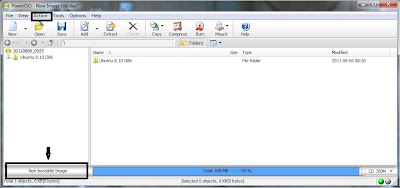
1. Jalankan power ISO


4

2.klik "Add" (kotak hitam pd gambar) 


3. Cari file yang ingin dibuat bootable

4. Lihat kotak bertanda panah " non bootable image" , klik "action" lalu klik "boot" kemudian klik "boot information"


5. Cari file "boot ima" yang telah sobat download, lalu klik "ok"


6. Seketika berubah menjadi "bootable image" (kotak bertanda panah) lalu klik "save" 

7. Save dalam bentuk "standar ISO image" 

8. Sekarang sobat sudah mempunyai file "bootable ISO" 


9. Jika sobat ingin burning silahkan masukkan kepingan cd/dvd ke cd/dvd room dan pastikan kapasitas cd/dvd sesuai dengan file (kotak hitam pada gbr diatas) lalu klik "Burn"
.

SEMOGA BERMANFAAT .... :)

SYSTEM RESTORE DAN KEGUNAANNYA


System restore adalah salah satu fitur yang efektif untuk mengembalikan system Anda pada keadaan dimana kerusakan atau konflik sistem belum terjadi. Misalnya pemasangan driver yang tidak kompatibel dengan Windows XP. Dengan system restore, Anda dapat dengan mudah mengembalikan kondisi komputer kembali ke waktu dimana perangkat tersebut di install.

System restore dapat diakses melalui system tools, dalam modul normal. Namun adakalanya dimana kerusakan atau ketidakcocokan alat/driver mengakibatkan user sulit memasuki modul normal atau dapat disebut juga komputer gagal booting. Oleh sebab itu, salah satu jalan keluarnya adalah mengakses system restore dari modul Safe Mode.
Bahkan setiap kali akan memasuki Safe Mode, Anda akan selalu ditanya oleh komputer Anda apakah akan bekerja dalam safe mode atau hanya kan menjalankan system restore. Jika Anda ingin menjalankan system restore, pada saat awal memasuki safe mode pilih saja No.
Kemudian Anda dapat menjalankan system restore sebagaimana layaknya menjalankan system restore pada modul normal. Semua langkah dalam menggunakan system restore tidak ada yang berbeda, baik dalam  Safe Mode maupun dalam modul normal.

Awalnya system restore sengaja diciptakan untuk membantu pemakai windows dalam mengembalikan setting tertentu jika windows terjadi sedikit kerusakan. Namun dalam perkembangannya ternyata system restore justru mempersulit pemakai saat sistem operasi terserang oleh virus.
Saat kita menjalankan proses antivirus, contoh antivirus PCMAV, dalam aplikasi PCMAV ada kotak tampilan yang menyuruh kita untuk men-turn off system restore komputer kita terlebih dahulu sebelum masuk ke proses scanning. Kenapa system restore ini disuruh untuk mematikan terlebih dahulu sebelum proses scan? Ternyata eh ternyata, jika di dalam sistem komputer kita terdeteksi adanya virus, pembersihan virus ini akan sulit dilakukan atau juga pembersihan virus ini tidak akan sempurna. Kenapa? Karena system restore berfungsi untuk memback up file. Jika file sudah di back up maka file ini akan diproteksi oleh windows atau virus tersebut akan kembali lagi jika dilakukan system restore ke kondisi yang mengandung virus.
Karena itu, non aktifkan terlebih dahulu system restore Anda sebelum melakukan proses scan. Dan setelah proses scan dan pembersihan virus selesai, aktifkan kembali system restore dengan segera, hal ini dikarenakan untuk virus-virus tertentu, mereka akan kembali terisolasi begitu system restore dijalankan.

Menjalankan Sytem Restore
Untuk mengakses system restore ini dapat dilakukan dengan cara:
1. Start » All program » Accessories » System Tools » System Restore
2. Pada opsi kanan atas pilih restore my computer to an earlier time dan next.
3. Tentukan waktu di mana system ingin dikembalikan
4. Jika sudah yakin » next » restore point akan berjalan
5. Setelah selesai menjalankan restorasi akan muncul layar untuk memberikan laporan
Untuk menjalankan system restore pada halaman safe mode, Anda dapat langsung menekan opsi tersebut pada saat akan masuk dalam safe mode. System restore dalam safe mode sangat berguna bila ternyata kerusakan yang ada membuat Anda tidak dapat melakukan booting sebagaimana normalnya.
Proses system restore hanya makan waktu sebentar, setelah system restore dijalankan, komputer akan merestart dan login dalam modul biasa. Bila sudah seperti ini maka komputer sudah dapat digunakan kembali.

Menon-Aktifkan System Restore
1. Klik menu start » Control Panel 2. Double klik system
3. Pilih tabulasi system restore
4. Aktifkan checkbox (turn off system restore on all drives) dengan mencentang pada kotak kosong dan klik   tombol apply.
5. Tunggu sebentar untuk processing
6. Setelah selesai pada kotak bawah available drive baik C, D, E, dsb akan tertulis turn off.
7. Keluar dari system, lakukan proses scanning virus.
8. Setelah selesai scan virus di all drives, aktifkan kembali system restore seperti cara yang sama dalam menon aktifkan. Bedanya klik pada kotak yang berisi centangan kemudian klik apply.
9. Setelah proses selesai maka di available drive akan tertulis monitoring.
System restore sebenarnya berbeda dengan back up, sebab system restore hanya mempengaruhi sistem komputer dan tidak lebih dari itu sehingga system restore dapat digunakan sebagai jalan alternatif cepat untuk memperbaiki system windows.
 

SAFE MODE DAN KEGUNAAN NYA

Windows biasanya akan diperlengkapi dengan modus safe mode yang berfungsi agar pemakai dapat memperbaiki Windows jika terjadi suatu kesalahan atau terjadi error yang menyebabkan komputer tidak bisa masuk ke windows dan banyak lagi masalah-masalah lainnya.
Safe mode membuat Windows akan berjalan dengan kondisi minimal, hanya file-file dan driver yang penting saja yang di aktifkan, termasuk juga software-software tambahan sebagian besar tidak diaktifkan. Kemudian ketika sudah masuk safe mode, maka akan tampak tulisan “Safe Mode” di pojok atas windows. Melihat fungsinya, tentu saja, modus safe mode ini, juga merupakan ancaman bagi kelangsungan hidup virus atau program-program yang suka membuat masalah ... ☺ Oleh karena itu, modus safe mode ini juga merupakan target utama program virus. Artinya, virus akan berusaha memanipulasi modus safe mode atau bahkan menggagalkan fungsinya!


Bagaimana cara masuk ke Safe Mode?
Lakukan booting ulang komputer. Pada saat proses booting dimulai, tekanlah tombol F8 secara cepat dan berulangkali. (Agak alay dan lebay juga boleeeh... ☺ heee ) Sehingga muncul menu boot Windows. Pilihlah Safe Mode, maka proses akan berjalan hingga akhirnya menampilkan pilihan user yang harus digunakan untuk masuk ke Windows safe mode. Pada Windows XP, biasanya akan muncul account Administrator dan account yang kita punya. Pilihlah user Account yang biasa kita pakai. Setelah itu biasanya kita akan ditanya, apakah akan masuk ke modus Safe mode ataukah kita akan memakai fasilitas system restore Windows. Klik Yes, maka kita akan masuk ke mode Windows safe mode. Artinya, Windows akan aktif dengan perangkat apa adanya (standar minimalnya).

Selain virus yang sulit dibasmi, dalam Safe Mode anda juga dapat menghapus adware dan spyware. Caranya sama saja. Jalankan program anti spyware dan anti adware, seperti halnya  men-scan dengan anti virus. Maka, spyware dan adware pun dapat hilang layaknya virus.
Mengapa dengan Safe Mode bisa,sedangkan tanpa Safe Mode tidak? Karena pada umumnya aplikasi perusak sekali mendapat izin untuk aktif, maka ia akan trus menginstal dirinya setiap kali dihapus atau di-uninstall. Bahkan ada beberapa aplikasi adware atau spyware yang pada saat aktif memang tidak dapat dihentikan atau dihapus. Dalam Safe Mode semua aplikasi ini tertidur , sehingga dapat dimatikan. Dalam modul biasa aplikasi penggangu umumnya akan aktif pada saat komputer mulai dinyalakan.